Guida a Mail filtering – Copy
Gentile Cliente, di seguito troverai una guida per la gestione del pannello attivato grazie alla sottoscrizione dell’opzione COPY, legata al servizio Mail filtering.
Se attivata l’opzione COPY, ti verranno comunicate le credenziali di accesso alla cosolle di gestione di seguito descritta.
Accesso e gestione della consolle di Mail filtering – Copy
Per accedere alla consolle di gestione, ti basterà aprire un browser al link fornito nella mail di attivazione del servizo inserire login e password fornite.
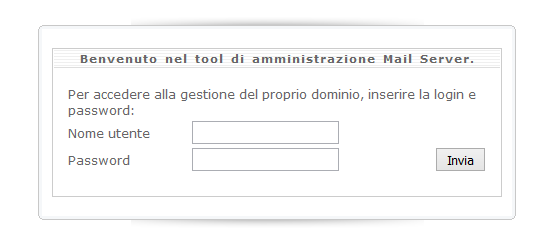
Figura 1 – Accesso alla console
Una volta inserite correttamente le credenziali di accesso sarai ridirezionato alla homepage delle consolle di gestione (Figura 2).
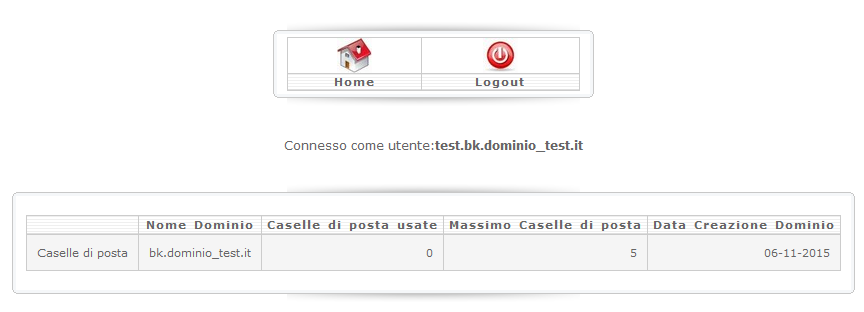
Figura 2 – Home consolle
Come si vede da Figura 2 le uniche azioni che si possono compiere è “Logout” e “Caselle di posta”. La seconda apre la schermata di gestione delle caselle di posta (Figura 3).
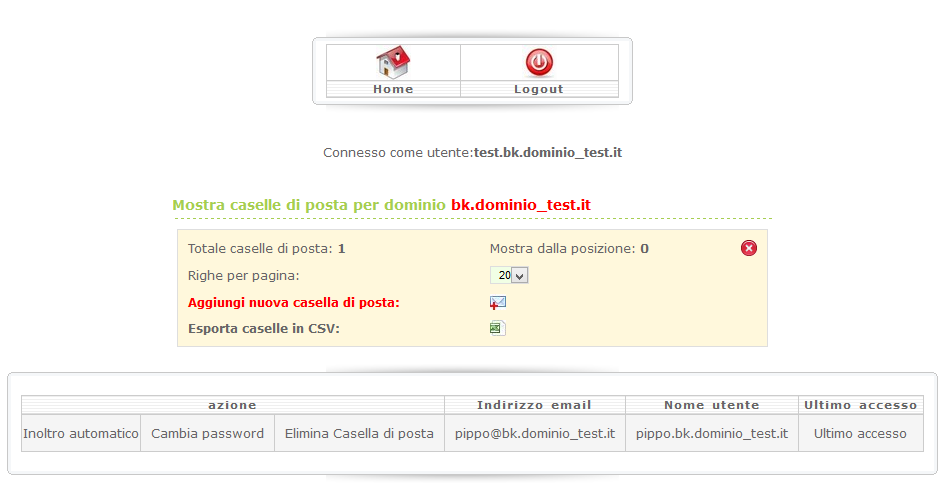
Figura 3 – Gestione delle caselle di posta
Nella finesta di gestione di caselle di posta è possibile:
- visualizzare il numero di caselle di posta create
- Aggiungere una casella di posta (Figura 4)
- Esportare in CSV l’elenco delle caselle di posta create
- Configurare l’inoltro automatico per una casella di posta (Figura 5)
- Cambiare la password per una casella di posta (Figura 6)
- Eliminare una casella di posta (Figura 7)
- Consultare l’ultimo accesso effettuato dall’utente alla casella di posta
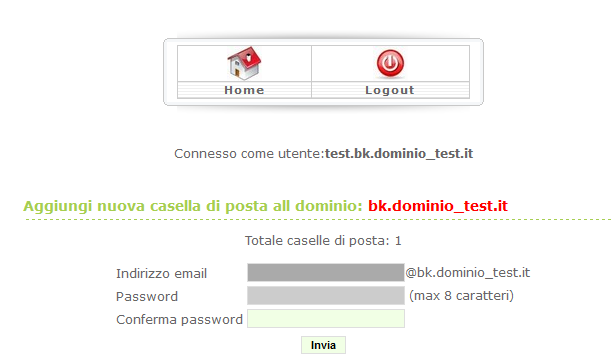
Figura 4 – crea casella di posta
La crezione di una nuova casella di posta è molto semplice. E’ sufficiente inserire l’indirizzo nuovo, la password di massimo 8 caratteri e la conferma di quest’ultima. L’utilizzatore della casella di posta così creata, potrà accedervi via web mail (il cui indirizzo è stato comunicato a attivazione del servizio). Le credenziali di accesso sono l’indirizzo email appena creato, senza “@” ma con un punto; ad esempio pippo.bk.dominio_test.it e la password impostata.
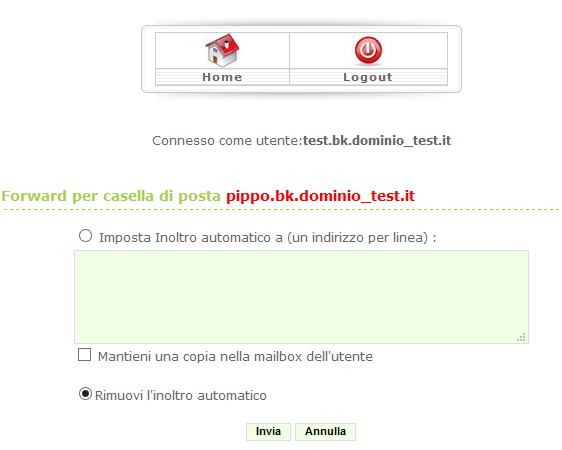
Figura 5 – configura inoltre automatico
E’ possibile impostare uno o più indirizzi di mail a cui inoltrare la posta, e decidere se mantenere una copia delle mail inoltrate anche nella caselle di posta dell’utente. Se configurato l’inoltro automatico può essere cancellato con l’opzione “rimuovi l’inoltro automatico”.
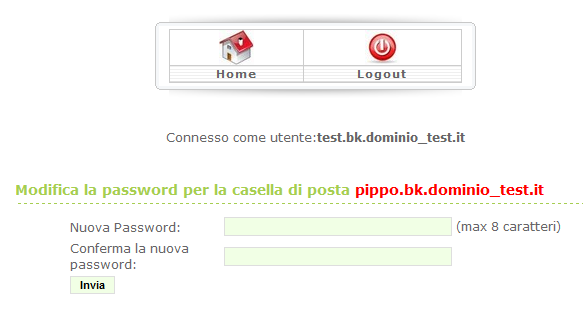
Figura 6 – cambia password per utente
La schermata di cambio password, richiede solo la nuova password e la conferma di quest’ultima. La lunghezza massima consentita è sempre di 8 caratteri.
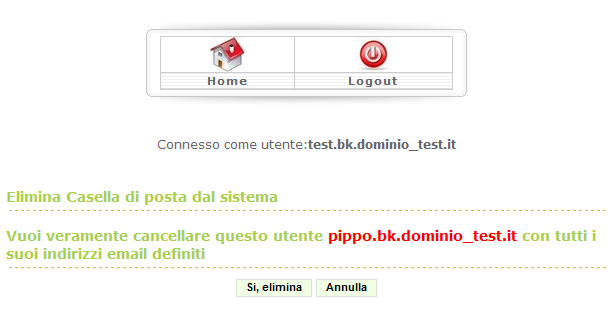
Figura 7 – Conferma cancellazione di posta
La cancellazione di una casella di posta richiede una conferma (Figura 7). Una volta cancellata la casella di posta, i dati ad essa associati non sono recuperabili.